Reseller hosting adalah salah satu peluang bisnis online dengan modal kecil tapi potensi keuntungan besar. Di Indonesia, kebutuhan website terus meningkat, mulai dari UMKM, blogger, hingga perusahaan.
Kalau kamu ingin punya bisnis digital tanpa ribet urus server, reseller hosting adalah pilihan terbaik.
Apa Itu Reseller Hosting?
Reseller hosting adalah layanan di mana kamu membeli resource hosting dari provider, lalu menjualnya kembali dengan brand kamu sendiri.
Artinya:
- Kamu bisa jual hosting tanpa punya server
- Bisa tentukan harga sendiri
- Bisa bikin brand hosting sendiri
Cara Kerja Reseller Hosting
Cara kerjanya sederhana:
- Kamu beli paket reseller hosting
- Dapat akses WHM / panel reseller
- Buat akun hosting untuk client
- Jual dengan harga kamu sendiri
Semua pengelolaan server tetap ditangani provider, jadi kamu fokus ke penjualan.
Keuntungan Menjadi Reseller Hosting
Berikut keuntungan utama:
✅ Modal kecil (mulai ratusan ribu)
✅ Tidak perlu skill teknis tinggi
✅ Bisa dijalankan dari rumah
✅ Market luas (UMKM, bisnis online, dll)
✅ Recurring income (bayaran bulanan)
Berapa Modal Reseller Hosting?
Rata-rata modal awal:
- Paket reseller: Rp100.000 – Rp500.000 / bulan
- Domain & branding: opsional
- Website: bisa mulai dari gratis
👉 Artinya, dengan modal kecil kamu sudah bisa mulai bisnis hosting.
Cara Memulai Reseller Hosting (Step by Step)
1. Pilih Provider Hosting Terpercaya
Pastikan:
- Server cepat & stabil
- Support responsif
- Ada fitur WHM / cPanel
2. Beli Paket Reseller Hosting
Pilih paket sesuai target market kamu.
3. Setup Branding
- Gunakan domain sendiri
- Buat nama brand hosting
- (Opsional) install WHMCS untuk billing otomatis
4. Tentukan Harga Jual
Contoh:
- Modal per akun: Rp10.000
- Jual: Rp25.000 – Rp50.000
👉 Margin bisa 2x – 5x
5. Mulai Cari Pelanggan
Strategi cepat:
- Facebook Group
- WhatsApp marketing
- SEO (artikel seperti ini 😉)
- Marketplace digital
Simulasi Keuntungan Reseller Hosting
Contoh:
- 50 client x Rp30.000 = Rp1.500.000 / bulan
- Modal reseller = Rp300.000
👉 Profit: Rp1.200.000 / bulan
Dan ini bisa terus naik karena sistemnya recurring.
Tips Sukses Reseller Hosting
🔥 Fokus ke niche (misalnya: UMKM atau blogger)
🔥 Berikan support cepat
🔥 Buat paket menarik
🔥 Gunakan promo & diskon
🔥 Bangun kepercayaan (testimoni)
Kesalahan yang Harus Dihindari
❌ Salah pilih provider (server sering down)
❌ Harga terlalu murah tanpa profit
❌ Tidak punya branding
❌ Support lambat
Rekomendasi Reseller Hosting Indonesia
Kalau kamu ingin mulai cepat, kamu bisa gunakan layanan reseller hosting yang sudah siap pakai dengan fitur lengkap dan harga terjangkau.
👉 Cocok untuk pemula hingga profesional.
FAQ Reseller Hosting
Q: Apakah reseller hosting cocok untuk pemula?
A: Sangat cocok, karena tidak perlu mengelola server sendiri.
Q: Berapa lama balik modal?
A: Bisa 1–2 bulan jika sudah dapat client.
Q: Apakah harus bisa coding?
A: Tidak perlu sama sekali.
Reseller hosting adalah bisnis online yang mudah dijalankan dengan potensi keuntungan besar. Dengan strategi yang tepat, kamu bisa membangun income pasif dari rumah.
👉 Mulai sekarang dan bangun bisnis hosting kamu sendiri!
Berikut ini adalah cara atau langkah-langkah bagaimana menjadi reseller hosting di webhostmurah.com :
1. Membeli domain untuk nama website reseller kita KLIK DISINI
2. Membeli paket reseller hosting sesuai kebutuhan untuk menaruh website reseller kita dan untuk di jual kembali KLIK DISINI
3. Menginstall website utama/ web reseller di hosting
4. Menginstall website billing (bisa pake WHMCS ada di “softaculous” cpanel –> licensi beli sendiri) CARANYA DISINI atau tidak perlu memakai billing jadi langsung buat paket dari WHM
– Sebelum install WHMCS buat dulu sub domainnya, misalnya : member.webhostmurah.com, kemudian install WHMCS di sub domain tersebut
5. Membuat NS/ name server, fungsinya adalah supaya client kita nantinya menggunakan NS atas nama website kita, bukan nama NS tempat kita beli hosting, berikut langkahnya :
- Masuk ke panel domain webhostmurah.com KLIK DISINI
- pilih list order, kemudian pilih domain yang akan di tambahkan child NS (misal pilih webhostmurah.com)
- pilih menu “Child Name Server“, kemudian masukkan nama child NS nya dan ip NS nya
misal :
ns1.webhostmurah.com >> 111.68.xxx.xx
ns2.webhostmurah.com >> 111.68.xxx.xx
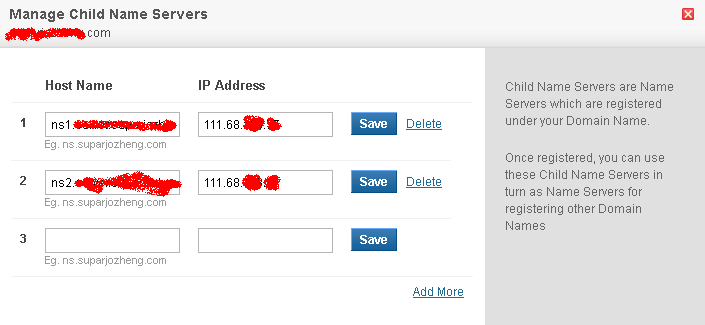
- kemudian save perubahan nya.
- kemudian cari menu NS (Name Server) ganti dengan nama sesuai childname yg telah di buat tadi
misal: ns1.webhostmurah.com & ns2.webhostmurah.com
6. Setting NS di cpanel hosting reseller
- Login ke WHM hosting reseller anda
- masuk ke menu DNS Functions
- pilih menu Edit DNS Zone
- kemudian pilih domain utama reseller yang akan di tambahkan child NS
- kemudian Add New Entries Below this Line , dan masukan 2 record baru
ns1 14400 in A 111.68.xxx.xx ( ip NS nya)
ns2 14400 in A 111.68.xxx.xx ( ip NS nya)

7. Membuat paket hosting yang akan kita jual di cpanel WHM
– Login ke cpanel WHM anda, klik submenu Add a Package di kolom sebelah kiri atau pada Menu Package halaman utama WHM.
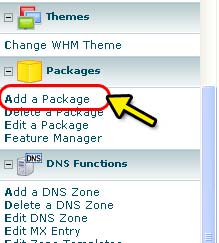
– Kemudian isi sesuai keinginan dan rencana paket yang akan di jual, contoh seperti berikut :

Package Name : Isi nama paket yang akan anda jual, misal di beri nama paket “IIX-Starter”
Resource adalah area untuk mengatur quota seperti disk space, bandwidth, email, dan domain yang meliputi;
Disk quota (MB) : Isi angka untuk menentukan quota Disk Space (dalam Mega Byte)
Monthly bandwidth (MB) : Isi angka untuk menentukan quota Bandwidth Traffic per bulan (dalam Mega Byte)
Max FTP Accounts : Pengaturan jumlah FTP account akses yang di perbolehkan dalam paket yang akan di gunakan customer.
> Max Email Accounts : Pengaturan jumlah email account domain pada paket hosting yang di perkenankan pada paket yang akan di gunakan customer.
> Max Email Lists : Jumlah milis yang dapat di buat pada paket ini.
> Max Databases : Jumlah maksimal MySQL databse website yang boleh di tambahkan pada paket oleh customer anda.
> Max Sub Domains : Jumlah maksimal Sub Domain yang boleh di tambahkan pada paket oleh customer anda.
> Max Parked Domains : Jumlah maksimal Parked Domain yang boleh di tambahkan pada paket oleh customer anda.
> Max Addon Domains : Jumlah maksimal Addon Domain yang boleh di tambahkan pada paket oleh customer anda.
Terakhir pada bagian settings, dapat anda gunakan default untuk settingan seperti locale, theme, dan Fitur.
3. Klik tombol “Add” untuk menyimpan dan menambahkan paket yang telah di atur seperti di atas. Kemudian tunggu proses hingga muncul keterangan ✓ Success!
8. Buat paket reseller di billing WHMCS, supaya terintegrasi dengan WHM cpanel, berikut langkahnya :
- Login ke Admin WHMCS.
- pilih menu Setup > Products/Services > Servers.
- klik “Add New Server”.
KETERANGAN :
- Pada kolom “Name”, isikan nama server anda.
- Pada kolom “Hostname”, isikan nama domain yang digunakan pada server. Contoh: webhostmurah.com (tidak boleh menggunakan http atau www).
- Pada kolom “IP Address”, isikan Alamat IP server anda (dapat dilihat di Control Panel).
- Pada kolom “Assigned IP Addresses”, isikan daftar alamat IP yang ada pada server anda. Fungsinya adalah sebagai fasilisator bagi menu “Utilities> Domain Resolver” dalam memeriksa domain mana yang ada di WHMCS anda yang mengarah ke server anda.
- Pada kolom “Monthly Cost”, isikan biaya per bulan server anda untuk digunakan sebagai laporan perhitungan laba (tidak wajib diisi).
- Pada kolom “Datacenter/NOC”, isikan lokasi server anda untuk digunakan sebagai pengingat bagi anda (tidak wajib diisi).
- Pada kolom “Maximum No. of Accounts”, isikan jumlah maksimum account yang dapat digunakan pada server anda. Ini berfungsi untuk mengetahui persentase penggunaan server anda.
- Pada kolom “Server Status Address”, isikan url status server anda. Ini berfungsi untuk menampilkan halaman status server anda (tidak wajib diisi).
- Pada kolom “Nameservers”, isikan Nameserver dan Alamat IP dari server anda. Contoh: ns1.webhostmurah.com (173.249.37.139), ns2.webhostmurah.com (173.249.37.139). Ini berfungsi sebagai alat untuk memberikan informasi nameserver dari server anda kepada pelanggan anda melalui email.
- Server detail : Type –> pilih ‘cPanel’, username & pasword –> isi sama dengan account login cpanel anda, Access Hash didapatkan dari WHM > Setup Remote Access Key.
Langkah berikutnya adalah membuat Grup Server
- pilih menu Setup > Products/Services > Servers/
- klik “Create New Group”.
- Jika sudah selesai klik “Save Changes”.